TutorialesAgenda y reservasCómo funciona tu calendario
Agenda y reservas
Cómo funciona tu calendario
4 min lectura
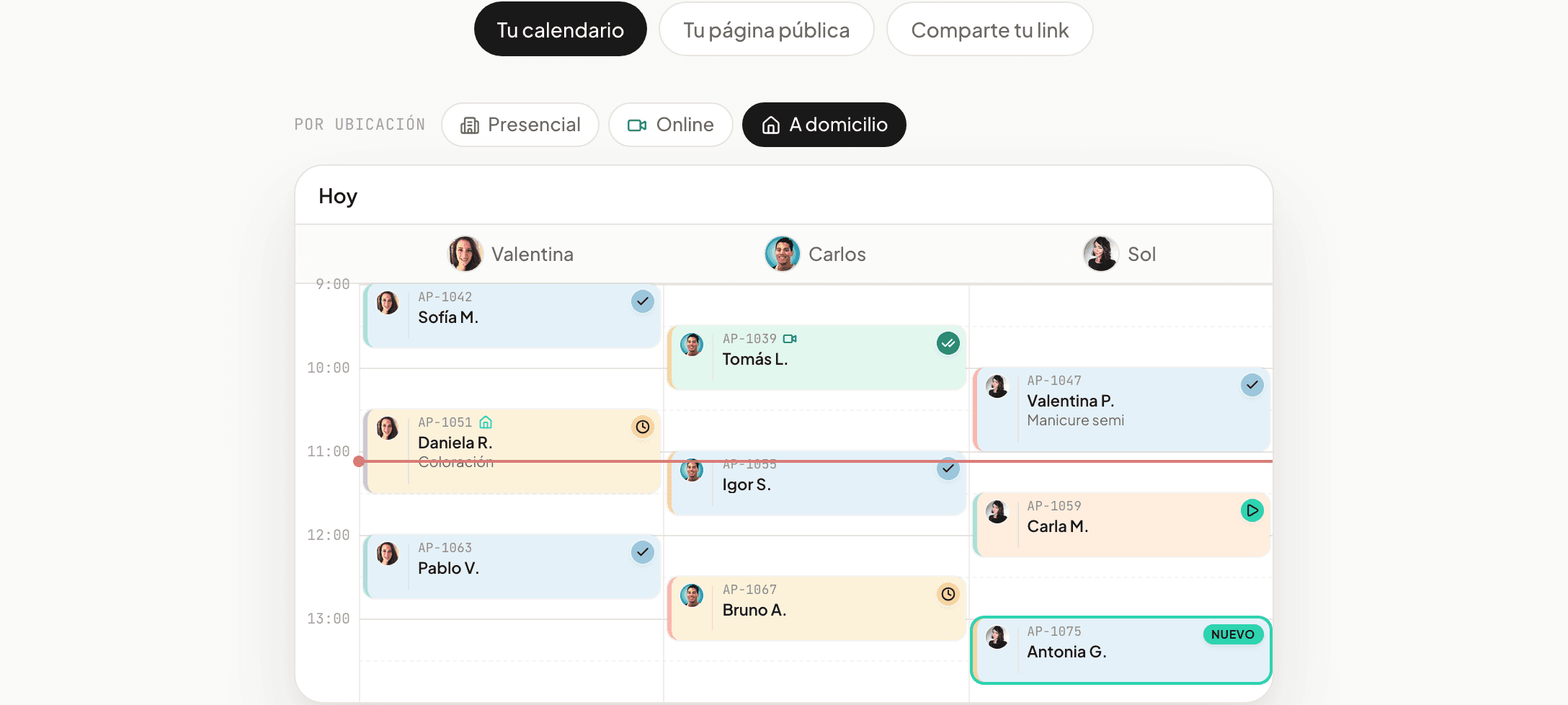
Tu agenda del día a día
El Calendario es donde vas a pasar la mayor parte del tiempo dentro de Agendapia: es la vista de todas las citas de tu negocio, organizadas por día, semana, mes o lista. Desde ahí puedes crear citas nuevas, reagendarlas, cancelarlas, cobrar y bloquear horarios (por ejemplo para vacaciones o descansos).
Cada cita se muestra como una tarjeta de color según el servicio, con un indicador de estado: si está confirmada, si ya se pagó o si todavía falta cobrarla. Los bloqueos (horarios en los que un profesional no atiende) se ven distinto a las citas reales: en gris, con un ícono de candado y la etiqueta "Bloqueo", para que nunca los confundas con una reserva de un cliente.
Si tienes el calendario abierto en más de un dispositivo, o varias personas del equipo mirando la agenda al mismo tiempo, se actualiza solo cuando alguien crea, edita o cancela una cita: no necesitas refrescar la página.
Crear una cita nueva
- 1
Elige el horario
Haz clic en el espacio vacío del día y la hora donde quieres agendar. En el menú que aparece, elige "Agendar cita": se abre el formulario de nueva cita ya con esa fecha y hora completadas.
- 2
Completa los datos
Busca o agrega el cliente, elige el servicio y el profesional que va a atender.
- 3
Aplica una membresía si corresponde
Si el cliente tiene una membresía activa que cubre ese servicio, aparece la opción de cobrarla con la membresía en vez de cobrar aparte.
- 4
Guarda
Al guardar, el cliente recibe automáticamente un WhatsApp o email de confirmación.
Lo que necesitas saber sobre reagendar y cancelar
Reagendar
Abre la cita y elige "Reagendar". El sistema te muestra solo horarios realmente libres (revisa horario del negocio, del profesional, recursos físicos e insumos). El cliente recibe el aviso del cambio automáticamente.
Cancelar vs. eliminar
Cancelar cambia el estado de la cita a "cancelada" y queda en tu historial. Eliminar la borra por completo, pero solo puedes hacerlo si la cita no tiene ningún pago o comisión registrada, así tu historial contable queda siempre completo.
Clases grupales
Si configuraste un servicio como grupal (por ejemplo, una clase de yoga con cupo para 10 personas), puedes seguir agregando reservas en el mismo horario hasta llenar el cupo configurado. El profesional no queda ocupado por su propia clase grupal, pero sí queda ocupado si intentas agendarle otro servicio individual a la misma hora.
Citas fuera de horario
Como dueño o administrador tienes flexibilidad para crear una cita fuera del horario de atención de un día abierto (por ejemplo, antes de abrir o después de cerrar). Lo que el sistema no permite, ni siquiera para ti: agendar en un día cerrado, en un feriado o sobre un horario bloqueado. Tus clientes, en cambio, solo pueden reservar dentro del horario habilitado.