TutorialesAgenda y reservasTu página de reservas online
Agenda y reservas
Tu página de reservas online
4 min lectura
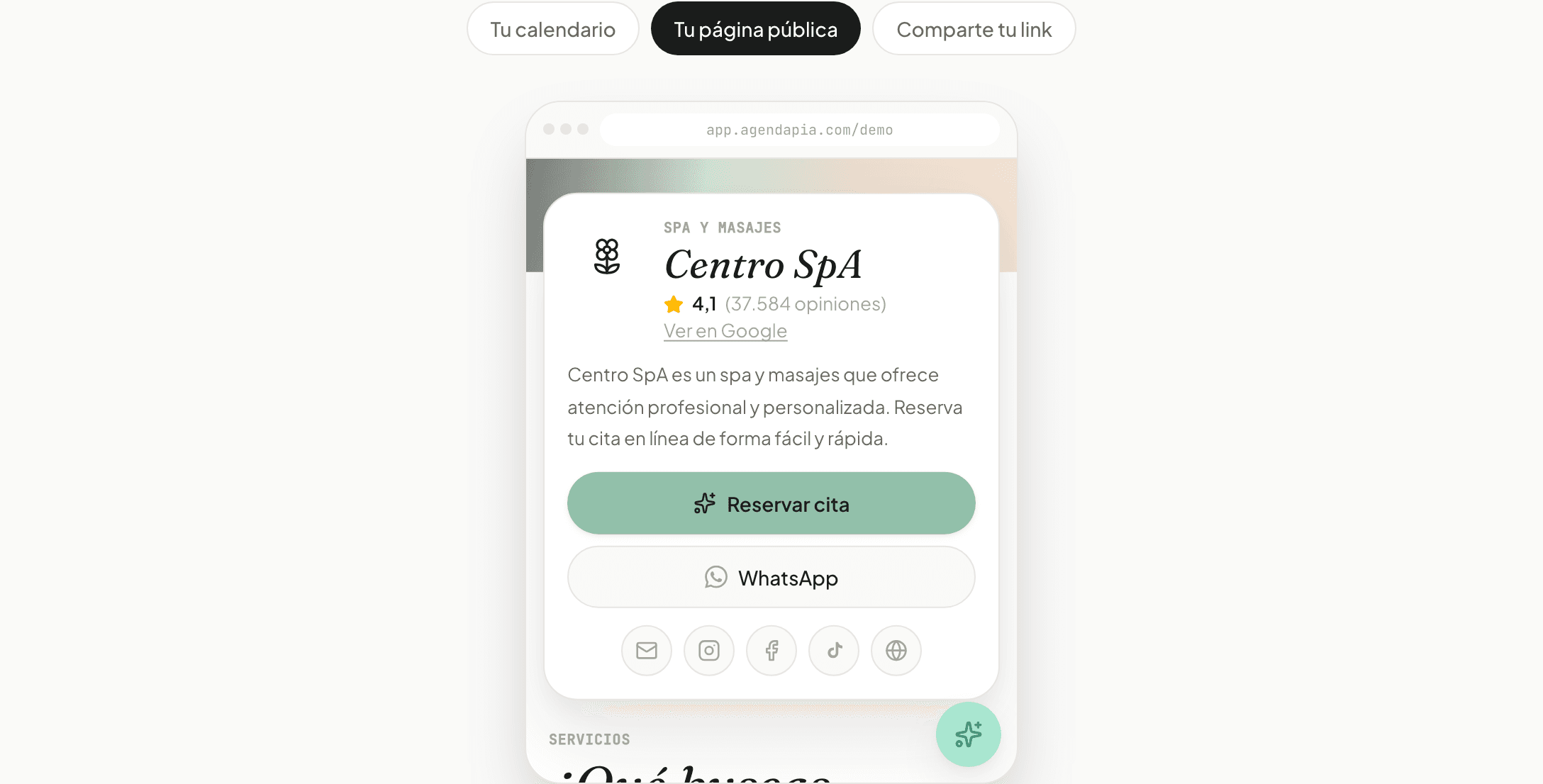
La página que comparten tus clientes
Tu página de reservas online es el link que le pasas a tus clientes para que agenden solos, sin necesidad de llamarte ni de crear una cuenta. Tiene esta forma: app.agendapia.com/tu-nombre-de-negocio. Funciona muy bien desde el celular, que es como la mayoría de tus clientes va a entrar.
Desde ahí, el cliente elige el servicio que quiere, con qué staff (o sin elegirlo, si desactivaste "Mostrar equipo en la página de reservas" en Configuración → Reservas: el sistema lo asigna automáticamente), la fecha y hora, completa sus datos de contacto y elige cómo pagar. El sistema descarta automáticamente cualquier horario que no esté realmente disponible: si el negocio está cerrado, si el profesional está de vacaciones, si ya hay otra cita, o si falta algún recurso físico o insumo necesario para el servicio.
Si tienes servicios grupales (una clase de yoga, una sesión compartida), el cliente ve un aviso de "Compartido" en vez de un número de cupos, y puede reservar junto con otras personas hasta que se llene el cupo que configuraste.
Cómo reserva un cliente, paso a paso
- 1
Elige el servicio
Ve la lista de todos tus servicios habilitados para reserva online.
- 2
Elige el profesional
Selecciona con quién quiere atenderse. Si prefieres que el cliente no elija, desactiva "Mostrar equipo en la página de reservas" en Configuración → Reservas: ese paso se salta y el sistema asigna al staff automáticamente.
- 3
Elige fecha y hora
Ve un calendario con solo los horarios realmente libres.
- 4
Completa sus datos
Nombre, teléfono y los demás campos que hayas definido en Configuración → Reservas.
- 5
Elige cómo pagar
Pagar en el local, pago online (MercadoPago, Stripe o PayPal, según lo que tengas activado), transferencia con comprobante, o tarjeta de regalo/membresía si corresponde.
Detalles útiles para tu negocio
Links directos a un servicio
Puedes armar un link que lleve al cliente directo a un servicio o profesional específico, saltándose los primeros pasos. Muy útil para campañas de WhatsApp o redes sociales.
Pago online tiene un costo de procesamiento
Si activas MercadoPago o Stripe como método de pago, el proveedor descuenta un pequeño costo por cada cobro procesado con tarjeta. Ese costo lo define el proveedor de pago, no Agendapia: el plan mensual de Agendapia no te cobra una comisión aparte por cada reserva.
Reservas online que no se confirman
Si un cliente elige pagar online pero no termina de confirmar el pago dentro de 30 minutos, la reserva se descarta automáticamente y ese horario vuelve a estar disponible para otro cliente.
Personalización visual
En Configuración → Mi Negocio puedes cargar tu logo, elegir el color de marca y el tema (claro u oscuro). Tu página de reservas los aplica automáticamente.
Cancelar o reagendar sin llamarte
El cliente recibe un link de gestión en su WhatsApp o email de confirmación, donde puede reagendar o anular su propia cita, respetando la anticipación mínima que definiste en Configuración → Reservas.