
Agregar servicio
⚠️ Importante antes de empezar
En Agendapia NO puedes crear servicios si antes no creas categorías.
Las categorías son obligatorias y son el primer paso.
Una vez que hayas creado al personal y les hayas dado acceso, el siguiente paso fundamental es agregar los servicios que ofrecerás. Como administrador, tienes la opción de agregarlos tú mismo o permitir que cada miembro del personal lo haga (siempre que les otorgues los permisos necesarios a través del módulo de Roles y Permisos).Gestión de Servicios (Ver, Crear y Editar)
- Ver, crear y editar servicios
Para ver, crear y editar tus servicios ,navega al menú principal derecho y selecciona Servicios.
Desde aquí podrás:
- Agregar nuevos servicios
- Editar servicios existente
- Eliminar servicios
Al acceder por primera vez, es probable que veas la vista gráfica, que presenta visualmente las categorías y los servicios.
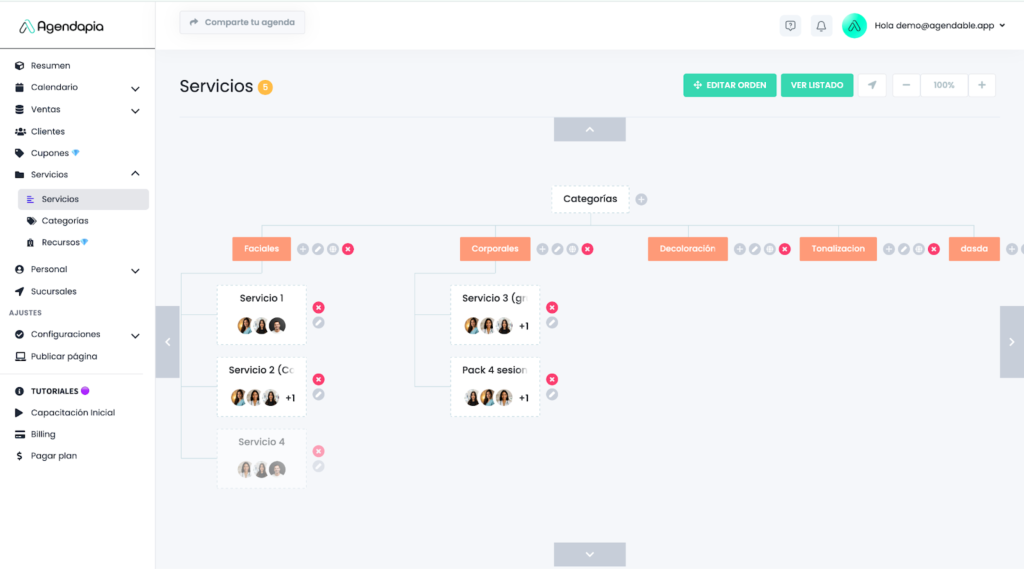
Si no es así, puedes activarla presionando "vista gráfica" en la parte superior.
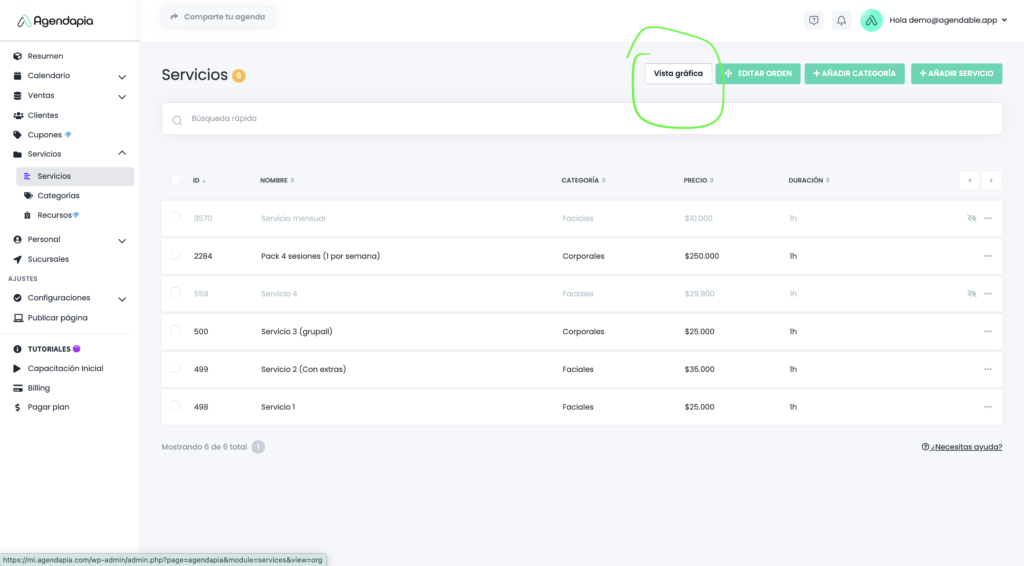
Nota Importante: Es crucial que crees las categorías de tus servicios antes de agregar cualquier servicio.
Creación de Categorías: Las categorías se identifican por el color naranja en la vista gráfica. Para gestionarlas:
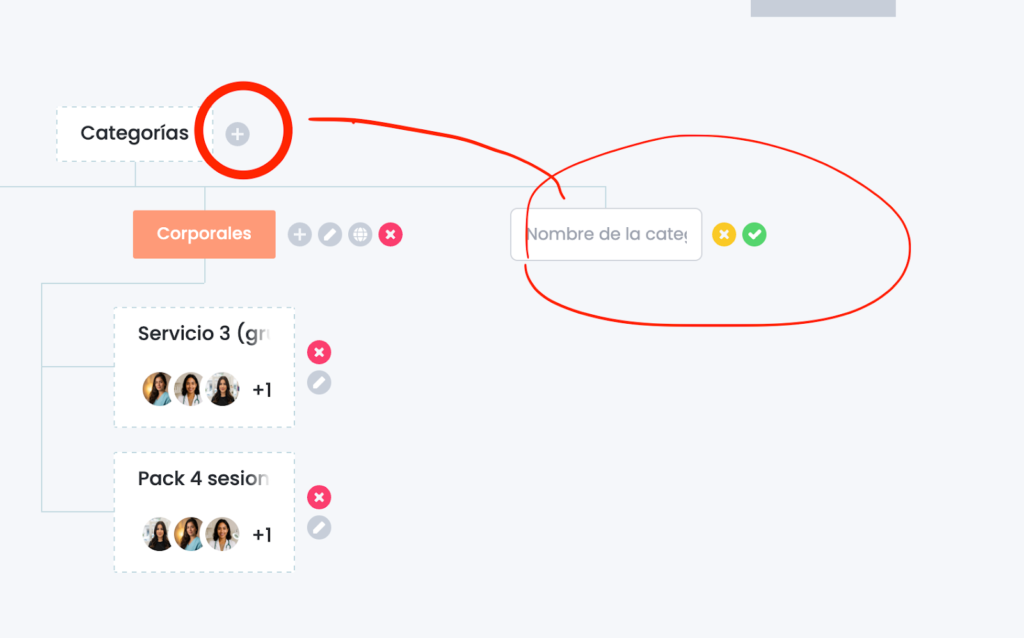
- Crear más categorías: Sitúate justo donde dice "Categorías" y haz clic en el icono "+". Se te pedirá que escribas el nombre de la nueva categoría.
- También puedes editar o borrar las categorías existentes en esta misma sección.
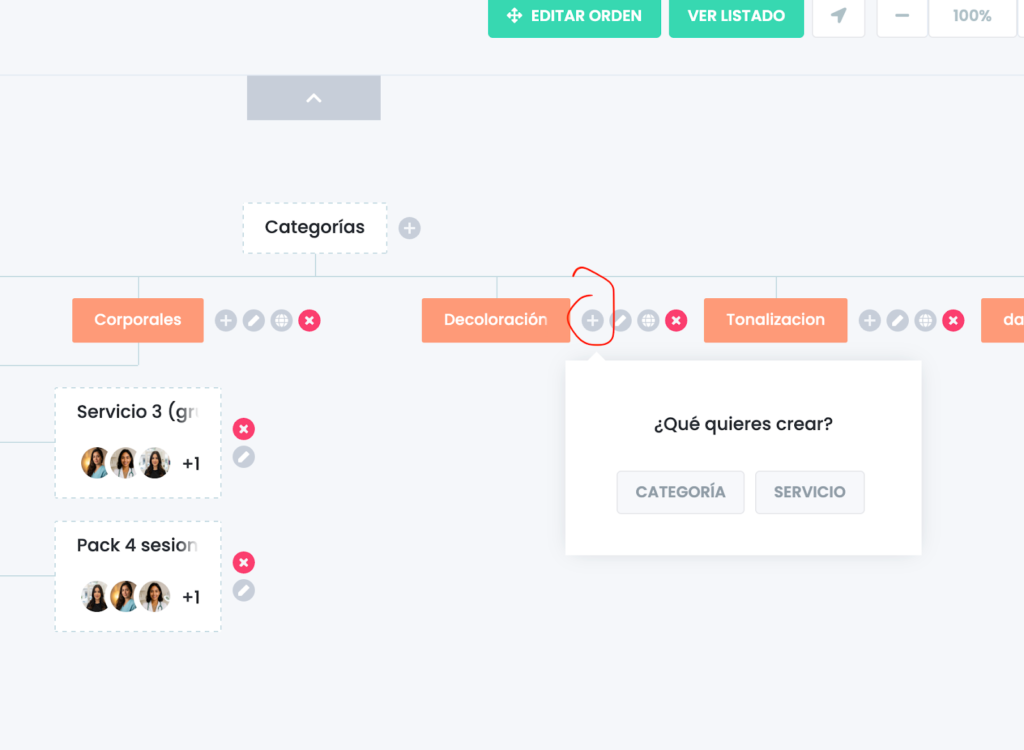
Para añadir un servicio dentro de una categoría específica (manteniendo la vista gráfica):
- Haz clic en el icono "+" ubicado justo al lado de la categoría.
- Si no hay servicios creados aún, el sistema te ofrecerá la opción de agregar otra Categoría (como subcategoría) o un Servicio. Elige "servicio".
Consejo: Por defecto, Agendapia incluye servicios de muestra. Puedes editarlos para acelerar la configuración. Para hacerlo, ve a Servicios ⇒ Editar en los 3 puntos del servicio existente.
Una vez hayas presionado en agregar o editar servicio, se desplegará una ventana con la información clave que debes completar.
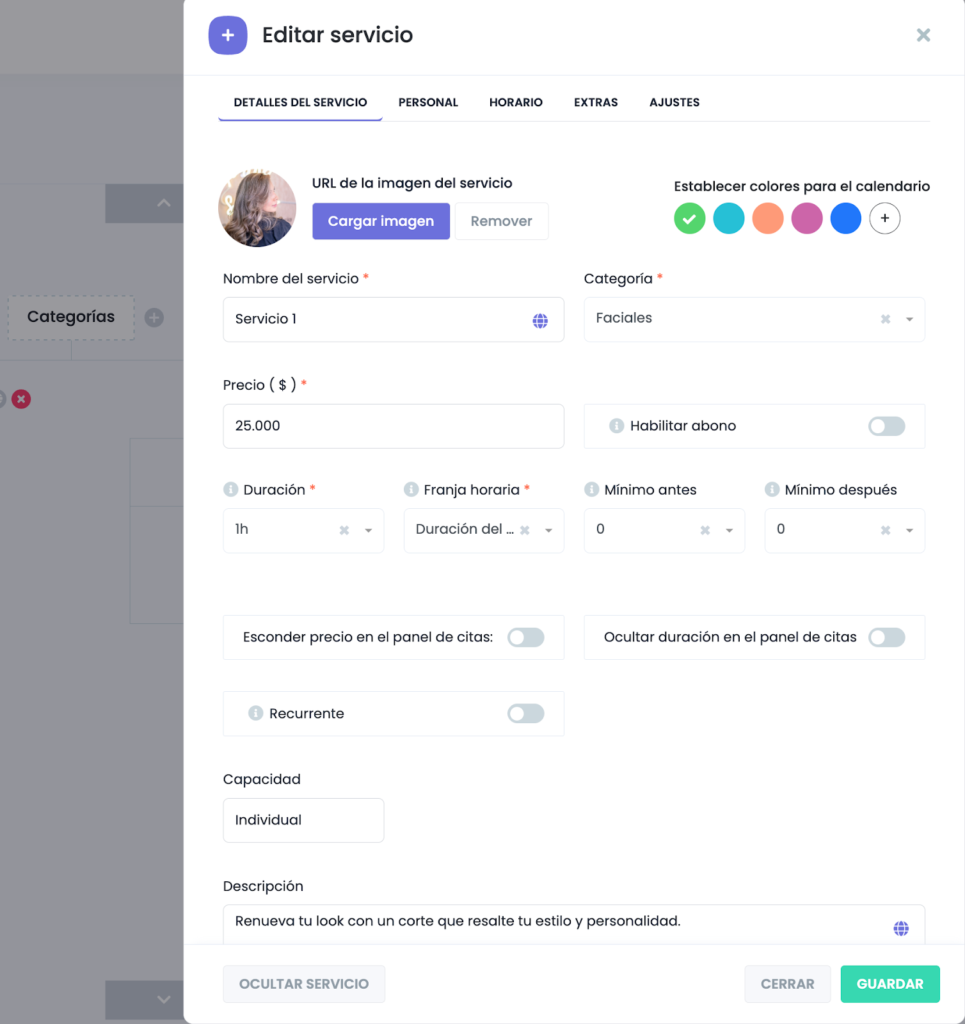
Ajustes básicos del servicio:
- Imagen del Servicio: Sube una imagen que represente visualmente el trabajo que realizas.
- Nombre del Servicio: Escribe un nombre claro y descriptivo para la atención (por ejemplo: "Masaje Descontracturante" o "Corte de Cabello Caballero").
Recomendaciones para imágenes en tu agenda:
Imágenes gratuitas y sin derechos de autor usa esto https://www.freepik.es/.
Optimización de velocidad de carga: Para evitar que tu agenda cargue lento, es importante limitar el tamaño de las imágenes. Puedes comprimirlas gratuitamente acá https://compressjpeg.com/es/.
- Categoría: Recuerda que antes de crear cualquier servicio debes crear las categorias. Acá debes seleccionar la categoría al que pertenece.
- Duración del Servicio: Define cuánto tiempo dura exactamente la atención.
- Mínimo Antes: Tiempo adicional antes de que comience la cita. Puedes dejarlo en 0. Ojo, este se suma a la duración del servicio.
- Mínimo Después: Tiempo adicional tras finalizar la cita. Puedes dejarlo en 0. Ojo, este se suma a la duración del servicio.
- Ejemplo: Si un servicio dura 60 minutos con 10 minutos de mínimo antes y después, el sistema bloqueará un total de 80 minutos en tu agenda.
- Precio del Servicio: Ingresa el costo de la atención según la moneda configurada en tu cuenta.
- Puedes esconder el precio del servicio activando el switch de esta opción.
- Puedes ocultar la duración del servicio al momento de reservar, activando el switch de esta opción.
- Puedes hacer que este servicio sea recurrente, activando esta opción: Mas información de servicios recurrentes en agendapia.com/tutoriales/servicios-recurrentes
- Puedes elegir que el servicio sea individual (la mayoría son individuales) o sea grupal (cuando puede más de una persona agendar a una misma hora). Más información en servicios grupales en agendapia.com/tutoriales/servicios-grupales
- En descripción, puedes agregar una pequeña descripción de tu servicio.
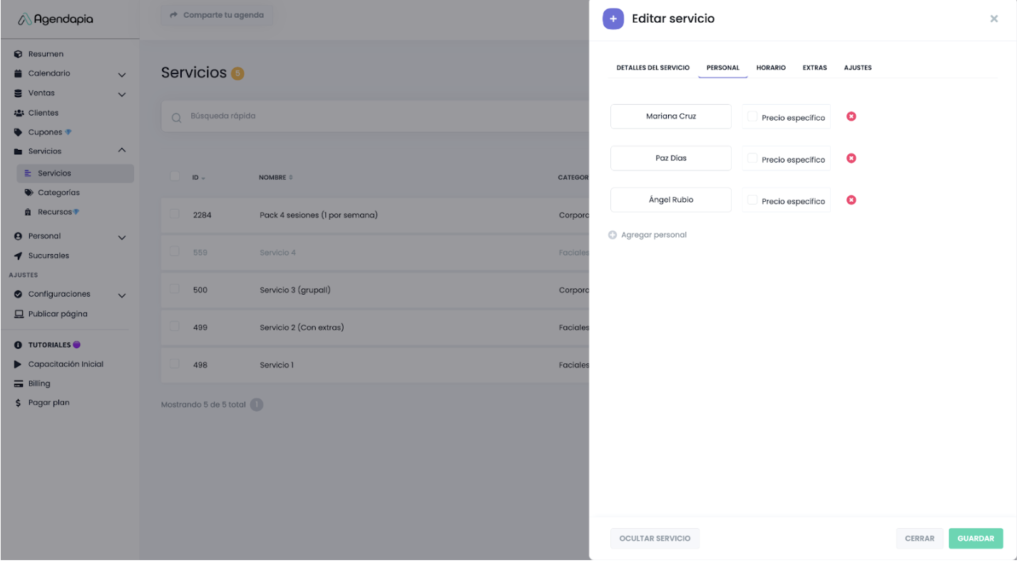
Luego de completar los campos básicos, debes si o si, hacer click en la pestaña secundaria, para asignarle el servicio a cada persona de tu equipo que entrega (si eres independiente, también debes asignarlo).
Luego en la pestaña de Horarios, puedes dejarlo por defecto (sin activar), a menos que el servicio se entregue en un horario específico y diferente al horario general del negocio. En ese caso deberas activar la opción y elegir los rangos horarios en que este servicio se entrega, junto con agregar los días libres y descansos.
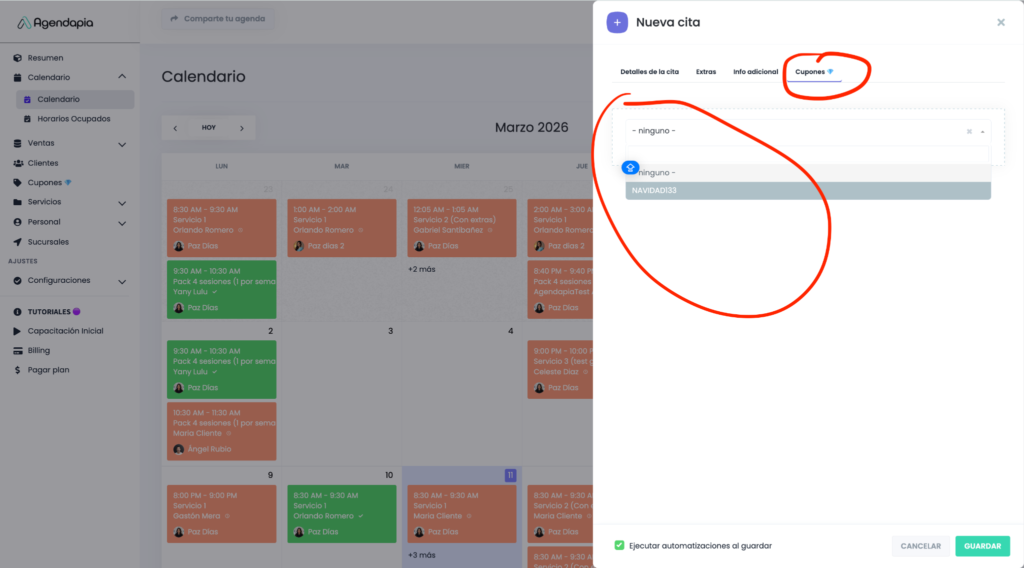
Finalmente, si el servicio estará disponible un día especial, en que no suele ofrecerse, puedes usar la subpestaña de horario especial. Pero como en la mayoría de los casos esto es necesario dejarlo por defecto desactivado.
Luego en la pestaña de “extras” puedes agregar servicios adicionales de tus servicios
Agregar Servicios Adicionales o Extras
Para agregar servicios adicionales o extras de un servicio, debes ir a Servicios, entrar al editor del servicio, ir a la pestaña Extras y hacer el click “Nuevo Extra”
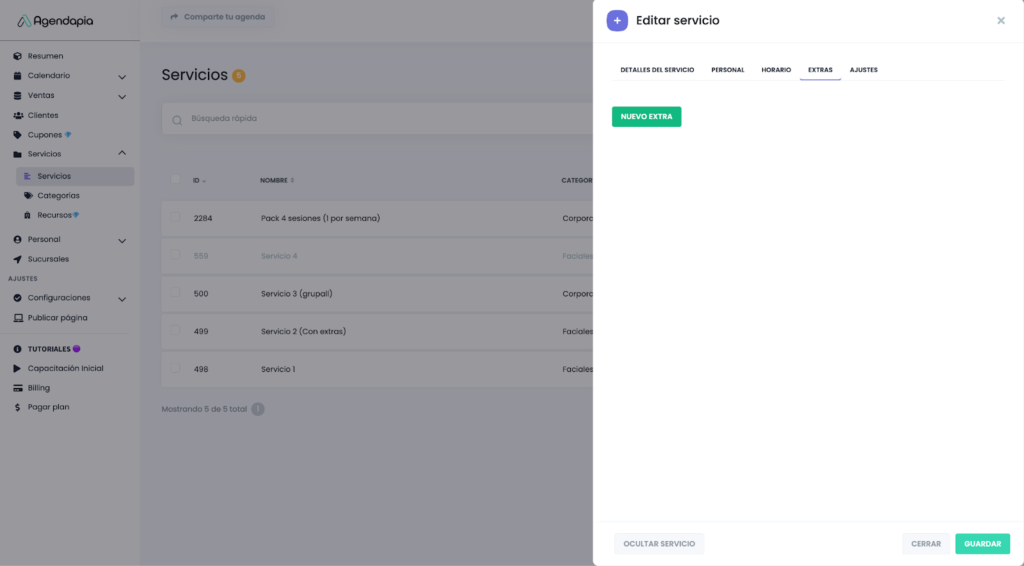
Se abrirá una pestaña y debes completar esta información:
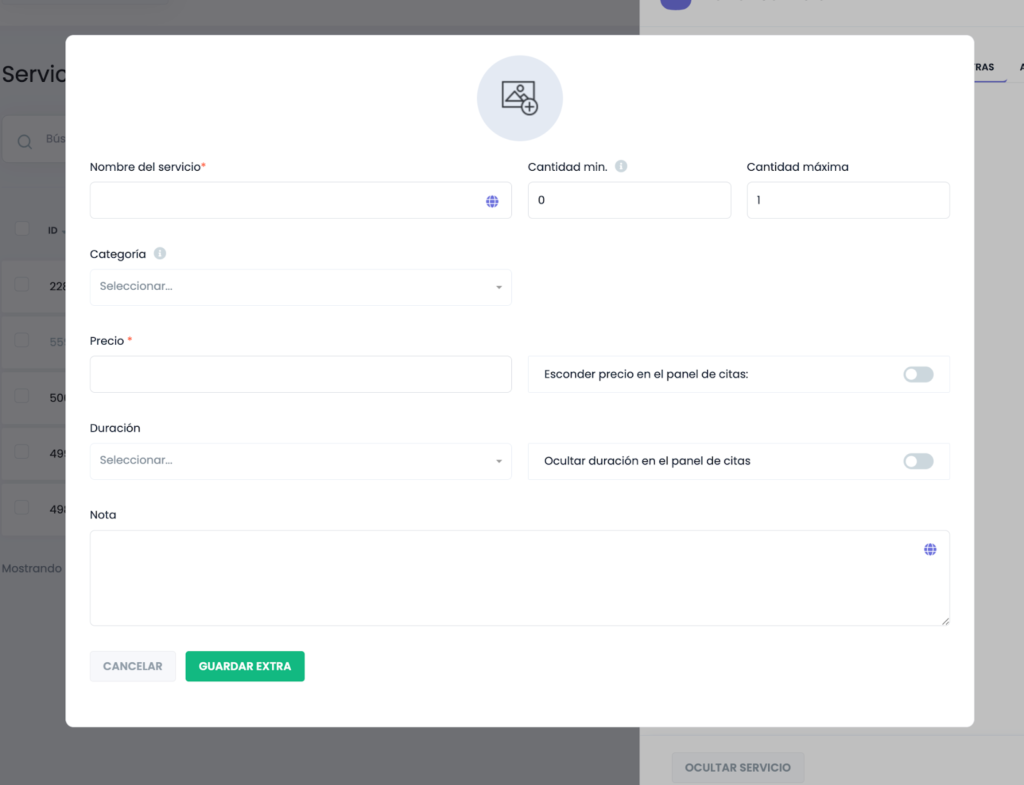
- Imagen adicional : cargue una imagen que represente lo adicional.
- Nombre adicional : un nombre corto y descriptivo (por ejemplo, "Lavado de cabello" o "Tratamiento premium").
- Cantidad Minima, establezca la cantidad mínima de este servicio. Dejelo en 0 para que no haya un requisito mínimo.
- Cantidad máxima : establezca el límite de veces que un cliente puede seleccionar el extra en una sola reserva.
- Precio: define el costo del servicio extra.
- Duración adicional : Si el extra añade tiempo al servicio, especifique los minutos adicionales. Déjelo en blanco si no amplía la duración de la reserva.
- Puedes agregar una nota, y ocultar el precio y/o la duración
- Guarda Extra.
Nota importante, para asegurarse de que se muestre, asegúrate de en los pasos de la cita configurado, tengas habilitado “extras”. Acá un tutorial: https://agendapia.com/tutoriales/pasos-de-la-reserva-de-citas/
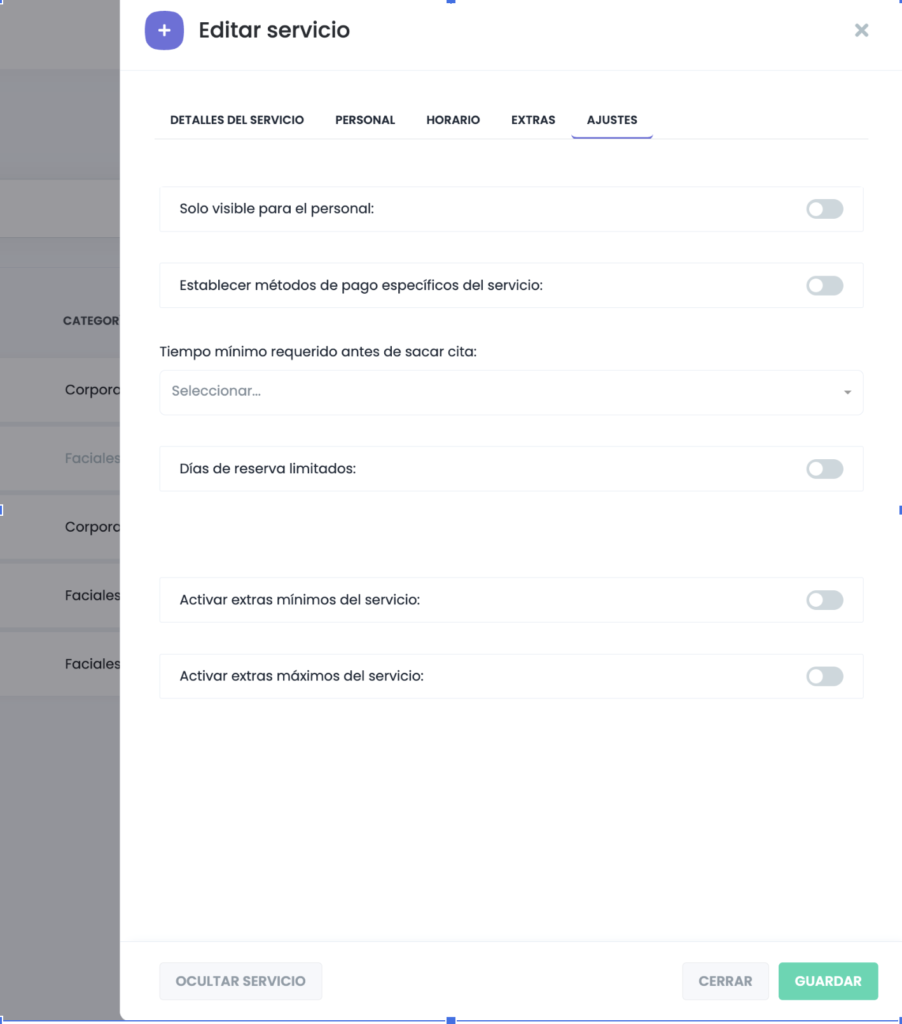
Finalmente, en ajustes, podemos activar/desactivar las opciones avanzadas
Acá hay un tutorial para agregar servicios (luego de que ya hayas creado las categorias): https://www.loom.com/share/97629e5f145a427ba1553579c8b0fef5
Nota importante, debes primero crear las categorias de tus servicios, porque los servicios necesitarán una categoría.
Por defecto Agendapia agrega servicios de muestra, puedes simplemente editarlo para acelerar la configuración, para ello ve a Servicios ⇒ Editar al personal existente en los 3 puntitos.
Configuración de Servicios en Agendapia
Nota Importante: Para que los extras se muestren durante la reserva, asegúrate de tener habilitada la opción "extras" en la configuración de los pasos de la cita. Tutorial: https://agendapia.com/tutoriales/pasos-de-la-reserva-de-citas/.
Ajustes finales del servicios
En la pestaña Ajustes, puedes activar/desactivar opciones avanzadas:
- Solo visible para el personal.
- Establecer un método de pago específico para el servicio (ej. solo Tarjeta o solo presencial).
- Tiempo mínimo antes de sacar la cita (si se deja vacío, usará el tiempo por defecto de los ajustes generales).
- Días de reserva limitados.
- Servicios Adicionales Extras mínimos/máximos.
Recomendación: Si deseas mantener los valores por defecto configurados en tu agenda, deja todos los ítems de ajustes avanzados desactivados.-----
Tutorial en video para agregar servicios (luego de crear las categorías):https://www.loom.com/share/97629e5f145a427ba1553579c8b0fef5
¿Te fue útil este artículo?