
Calendario
El módulo calendario de Agendapia ofrece una vista centralizada de toda tu actividad, permitiendo un seguimiento fluido tanto para administradores como para el personal.
Para acceder solo debes ir al menú principal e ir a Calendario
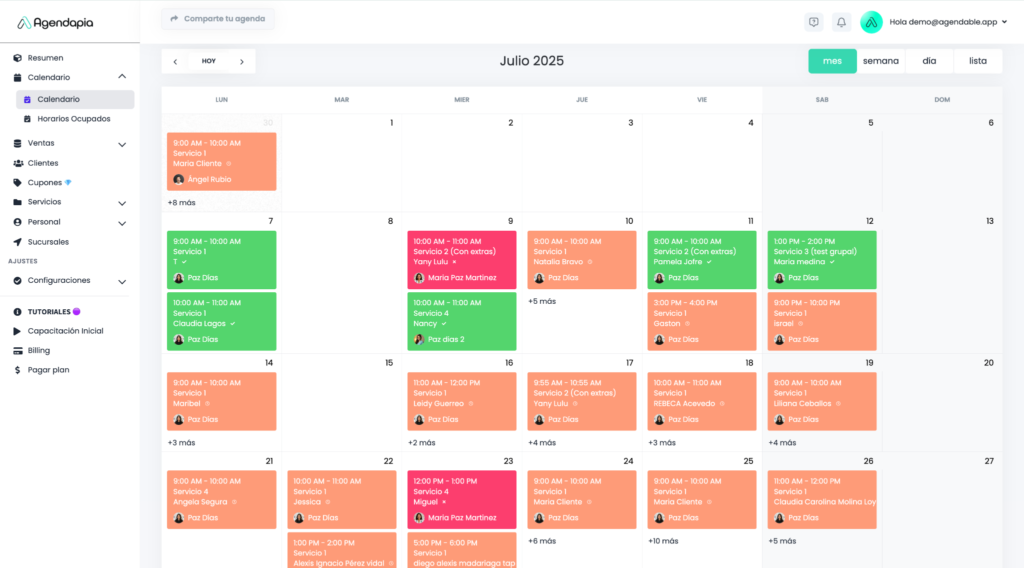
1. Vistas del Calendario
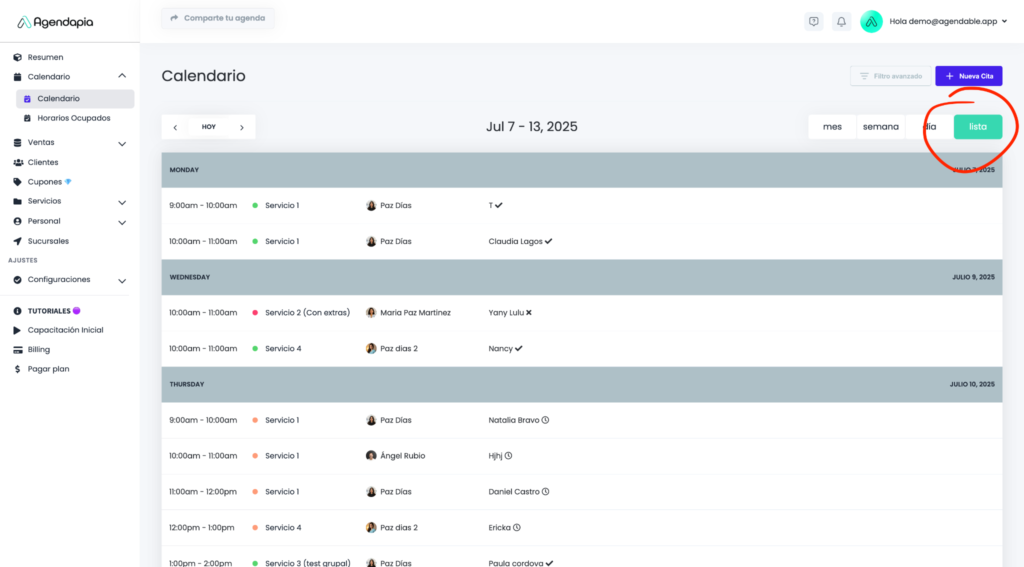
Puedes adaptar la visualización según tu preferencia de trabajo, justo en la parte superior donde dice “Mes (por defecto), Semana, Día, Lista.”
- Vista Mensual: Muestra todas las citas programadas para el mes seleccionado
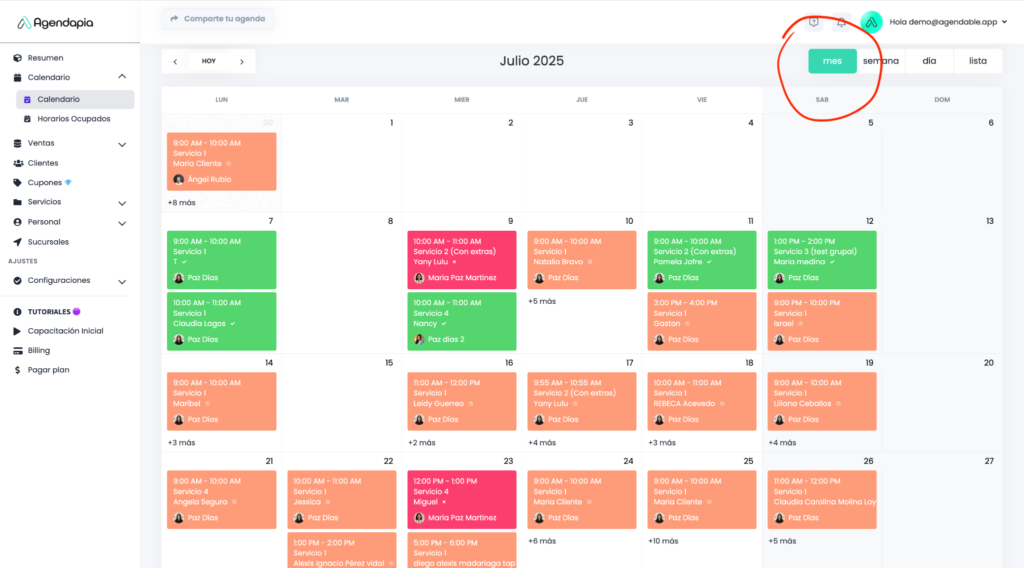
- Vista Semanal: Desglosa los compromisos de la semana actual
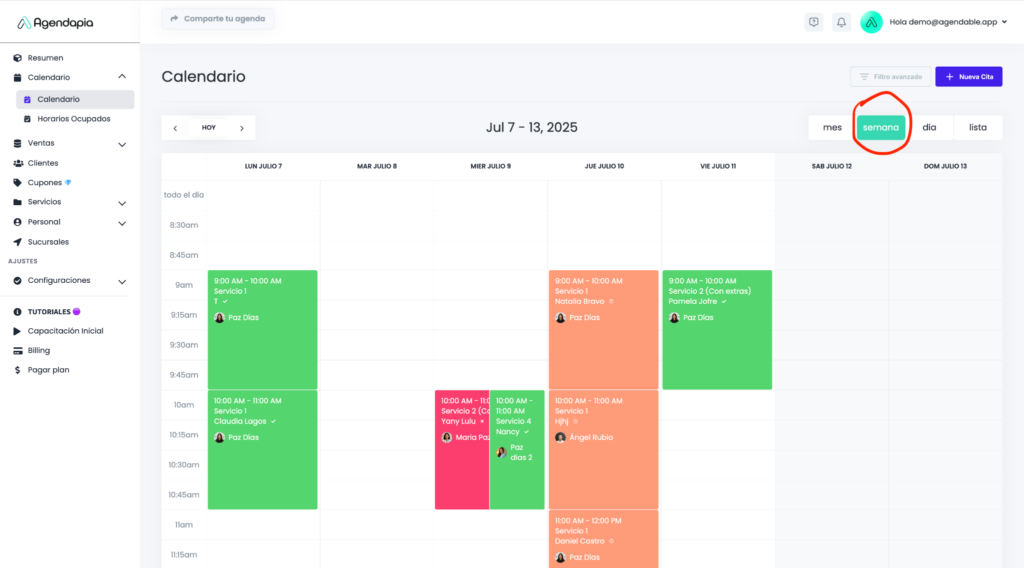
- Vista Diaria: Ofrece el detalle minuto a minuto del día, organizando los turnos por columnas según el profesional asignado.
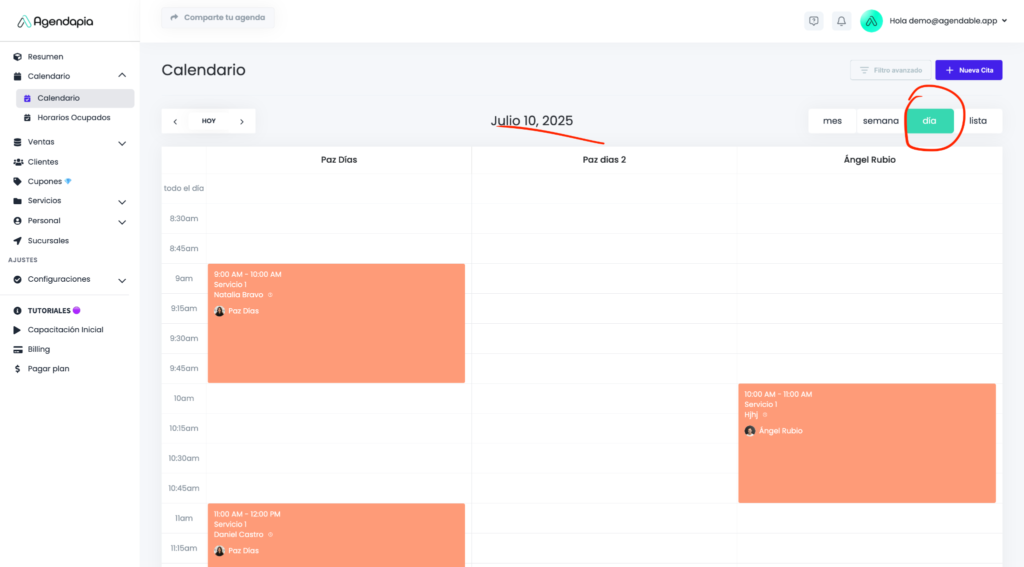
- Vista de Lista: Presenta las citas en un formato de listado estructurado para una lectura rápida.
2. Gestión de Citas desde el Calendario
- Añadir una nueva cita: Simplemente haz clic en la fecha deseada dentro del calendario.
- Completa los datos obligatorios como ubicación, servicio, profesional, cliente y hora.
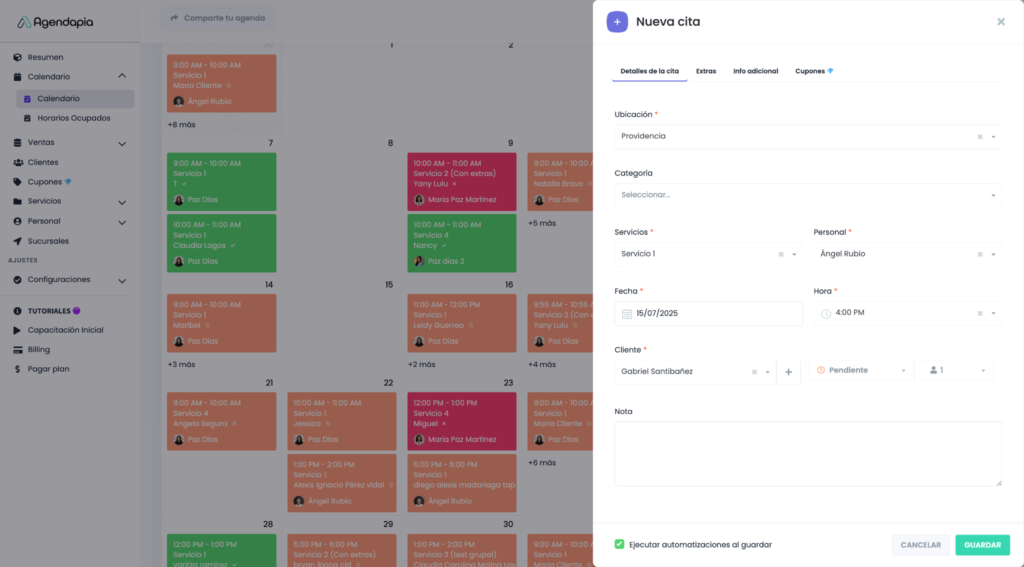
Nota: Si el botón "Ejecutar flujos de trabajo al guardar" está activo, el sistema enviará automáticamente las notificaciones (WhatsApp/Email) configuradas
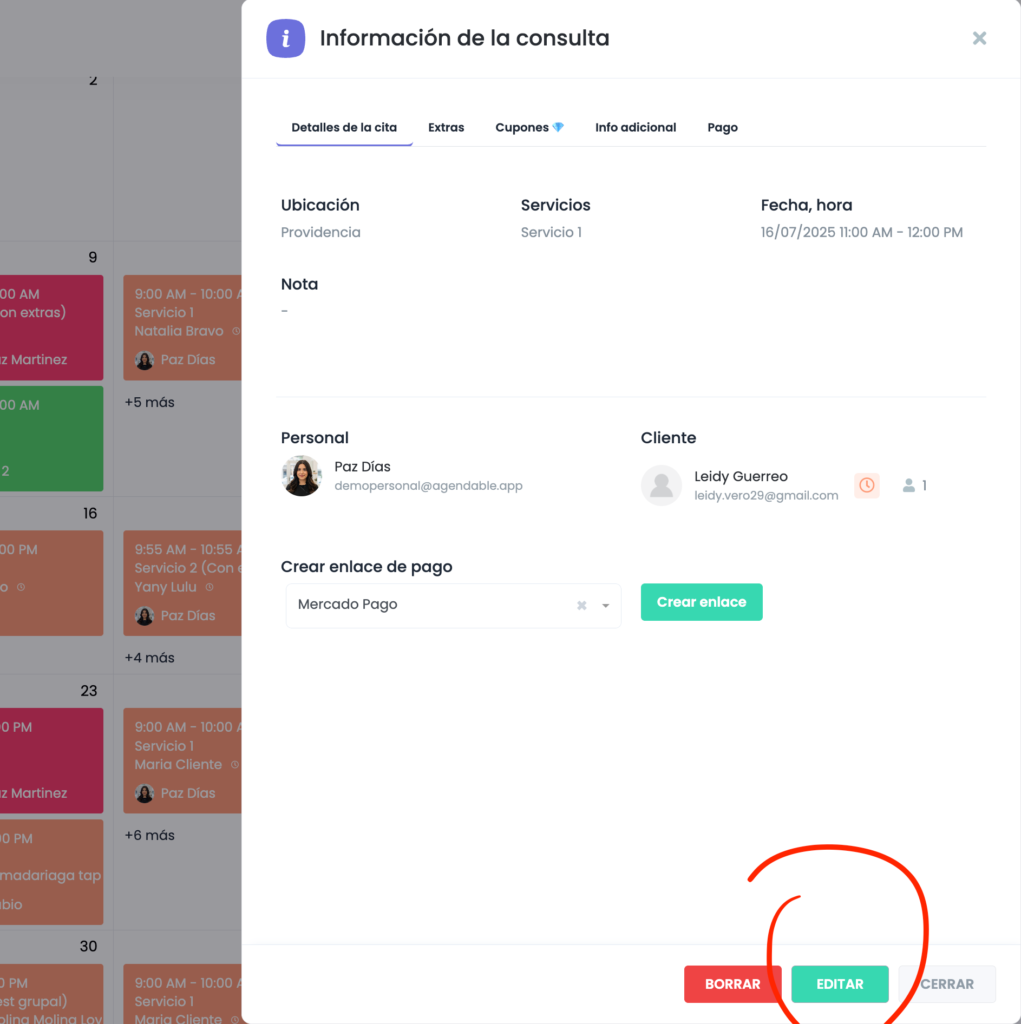
- Editar una cita: Haz clic sobre una cita existente en el calendario, selecciona el botón "Editar" justo abajo y modifica los detalles necesarios. Al actualizar, también se pueden disparar las notificaciones automáticas si la opción de flujos de trabajo está encendida.
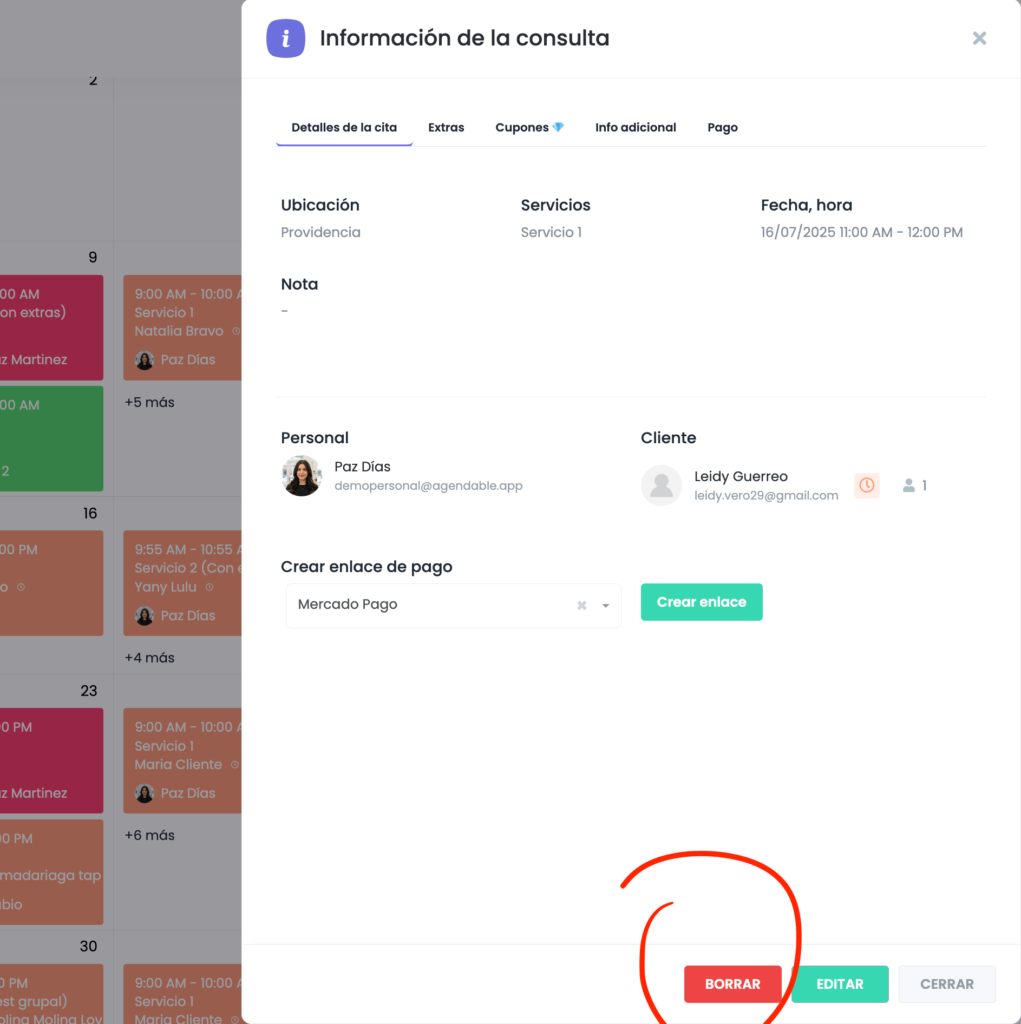
- Eliminar una cita: Selecciona la cita, haz clic en "Borrar" y confirma la acción para removerla definitivamente del sistema.
3. Filtros y Búsqueda Rápida
Para localizar una cita específica sin perder tiempo, utiliza las herramientas de filtros, en la parte superior justo al lado de botón “+ Nueva Cita”
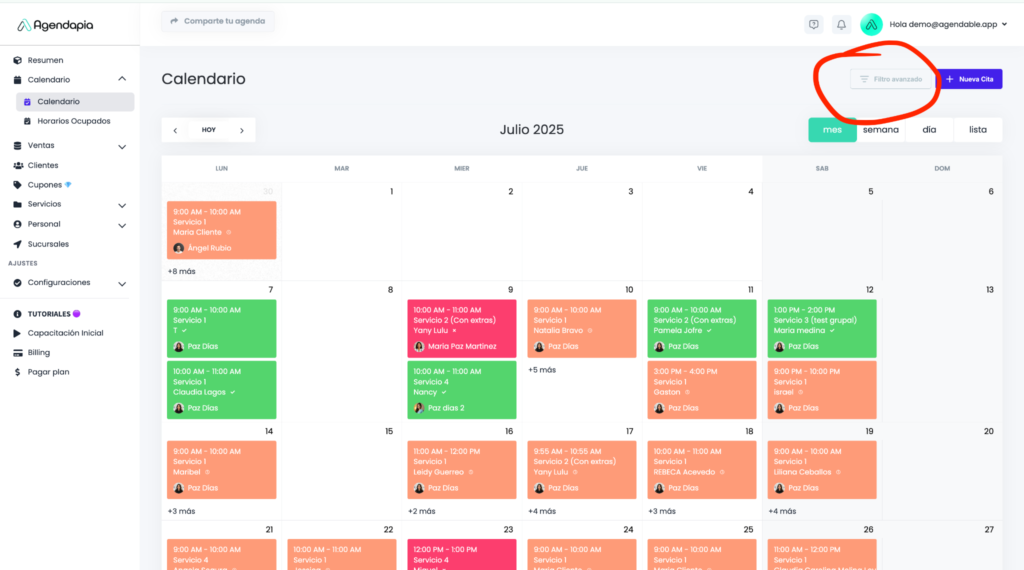
Acá puedes filtrar
Filtro por Ubicación: Visualiza solo las citas de una sucursal específica.
Filtro por Servicio: Muestra únicamente las reservas de un tratamiento o clase particular.
Filtro por Personal: Filtra para ver la agenda de un solo colaborador.
Barra de Búsqueda: Ingresa el nombre del cliente o detalles de la cita para encontrarla al instante.
Solo aplica el filtro que necesitas y haz click en guardar
Notas importantes:
- Agendapia permite una conexión bidireccional con Google Calendar, más información en: https://agendapia.com/tutoriales/conectar-google-calendar/
- El personal solo aparecerá en el calendario una vez que tenga citas programadas para una fecha específica.
¿Te fue útil este artículo?