TutorialesClientesGestionar tus clientes (CRM)
Clientes
Gestionar tus clientes (CRM)
4 min lectura
Gestionar tus clientes (CRM)
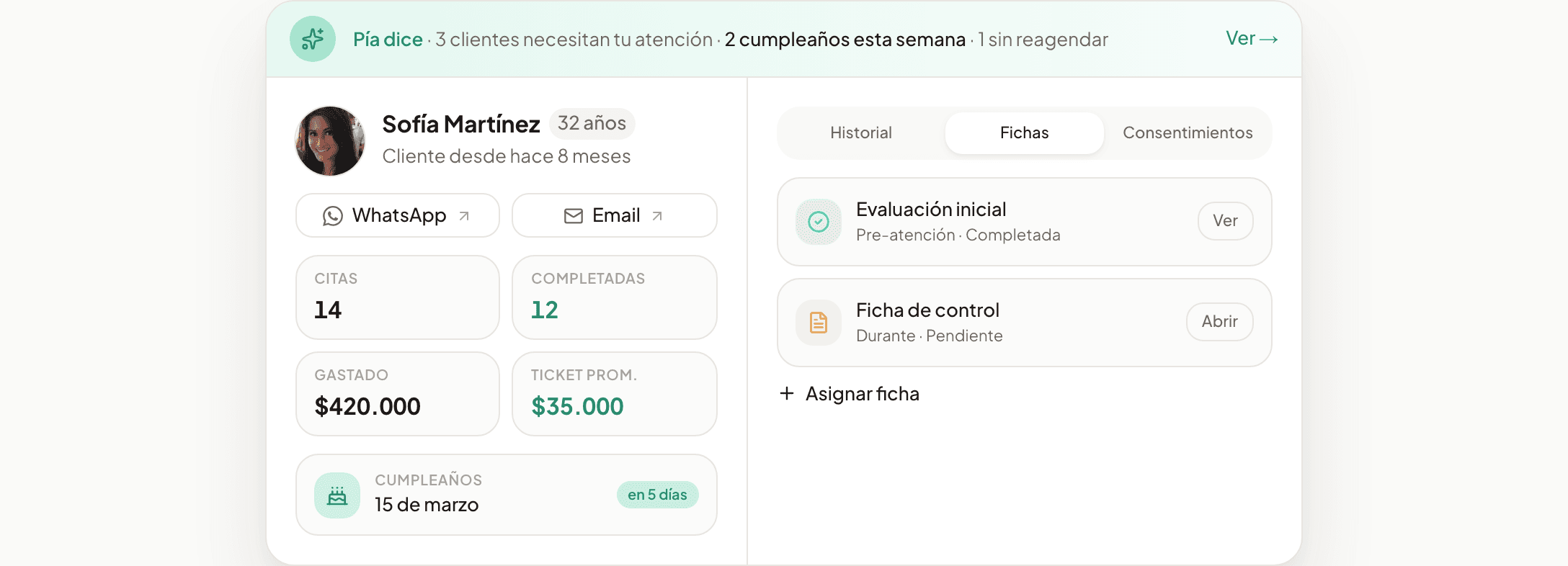
Tu base de clientes es uno de los activos más valiosos de tu negocio. Agendapia guarda la ficha de cada persona que reserva contigo: nombre, contacto, historial de citas, notas, etiquetas, paquetes o membresías que compró y sus reseñas.
Desde la sección Clientes puedes crear fichas nuevas, editarlas, buscarlas, importar o exportar tu base completa, fusionar fichas duplicadas del mismo cliente y eliminar clientes cuando ya no los necesites. Para fusionar, selecciona dos o más fichas en la lista y toca Fusionar: eliges cuál se conserva y todo el historial (citas, ventas, conversaciones, membresías) queda en una sola ficha, sin perder nada.
Cómo crear y completar una ficha de cliente
- 1
Crea el cliente
Ve a Clientes y toca Nuevo cliente. Solo el nombre y el apellido son obligatorios: el resto de los datos puedes completarlos después.
- 2
Suma el contacto
Agrega teléfono, correo, RUT y dirección si los tienes. Si el cliente usa dos números (por ejemplo, uno para WhatsApp y otro para llamadas), puedes guardar también un teléfono secundario: una reserva hecha con cualquiera de los dos encuentra la misma ficha. Si el cliente llegó por WhatsApp o lo anotó recepción sin todos los datos, igual queda guardado y puedes completarlo más tarde.
- 3
Agrega notas y etiquetas
Usa las notas para dejar información útil de atención (preferencias, alergias, observaciones) y las etiquetas para agrupar clientes según tus propios criterios.
- 4
Revisa su historial
En la ficha del cliente ves sus citas pasadas y futuras, los paquetes o membresías que compró y sus reseñas, todo en un solo lugar.
Reenviar un recordatorio o una confirmación
En la ficha de cada cliente, en la pestaña Historial → Comunicaciones, ves todos los mensajes que le hemos enviado: confirmaciones, recordatorios y avisos de cambio de sus citas, y también las fichas de atención y los consentimientos a firmar que le mandamos. Si un cliente no ha confirmado o simplemente quieres darle un empujoncito, puedes reenviarle esa confirmación o recordatorio con un clic, por WhatsApp y/o correo, sin esperar a que se dispare solo.
El botón de reenviar solo aparece cuando tiene sentido: la cita todavía no pasó y sigue vigente (no fue cancelada). Los avisos de anulación no se pueden reenviar, porque ya no queda nada que confirmar.
Buscar, importar y exportar tu base de clientes
Búsqueda rápida
Escribe nombre, teléfono o correo en el buscador de Clientes para encontrar a alguien al instante, útil cuando estás agendando una cita o atendiendo en el mostrador.
Importar una base existente
Si vienes de otro sistema o llevabas tus clientes en una planilla, puedes importarlos de una sola vez en lugar de cargarlos uno por uno.
Exportar cuando lo necesites
Puedes descargar tu base completa de clientes en cualquier momento. Es tu información y siempre puedes llevártela.
Correo único por cliente activo
Dos clientes activos no pueden compartir el mismo correo. Si un cliente fue eliminado antes, su correo queda disponible para usarse de nuevo en una ficha nueva.
Eliminar un cliente
Eliminar un cliente nunca borra su historial de un plumazo: su ficha se desactiva y deja de aparecer en tu lista, pero puedes elegir qué pasa con sus citas.
Por defecto, se cancelan en silencio las citas futuras pendientes o confirmadas (sin avisar al cliente), liberando esos horarios para otras reservas, mientras que el historial de citas ya pasadas queda intacto.
Si además marcas la opción de borrar todo el historial, se eliminan físicamente las citas que no tienen pagos ni comisiones asociadas. Las citas con historial financiero se conservan siempre, para no afectar tus reportes y tu contabilidad.
Bloquear a un cliente es distinto de eliminarlo: bloquear solo impide que agende nuevas citas, pero no toca las que ya tiene ni borra su ficha, y puedes revertirlo cuando quieras.
Quién puede ver y editar cada dato
Agendapia protege la información sensible de tus clientes (correo, teléfono, RUT, dirección y notas) según el rol de cada miembro de tu equipo. Alguien con permisos más acotados, por ejemplo un Staff con acceso restringido, puede ver el nombre del cliente pero no sus datos de contacto ni su historial completo, según lo que le hayas asignado en Roles y permisos.
Esta protección aplica tanto en la pantalla como en cualquier intento de acceder a la información directamente, así que puedes confiar en que un permiso acotado realmente limita lo que esa persona puede ver.