TutorialesTu equipoAgregar personal a tu equipo
Tu equipo
Agregar personal a tu equipo
3 min lectura
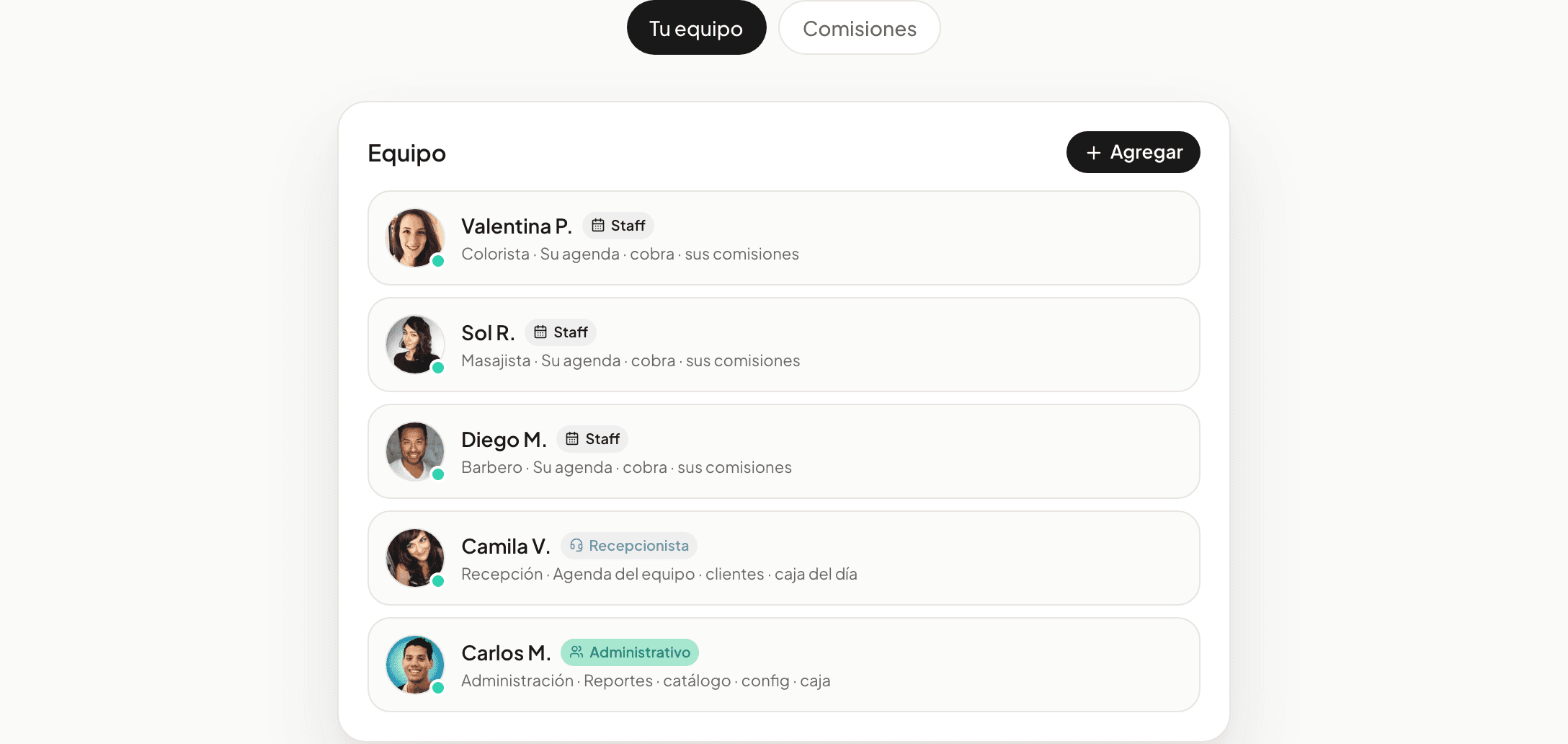
Qué es tu equipo en Agendapia
En Agendapia, cada persona que trabaja en tu negocio (profesionales que atienden citas, personal administrativo, u otro administrador) se agrega como miembro de tu equipo. Al crear a alguien defines su nombre, su correo, en qué sucursales trabaja y qué puede hacer dentro del panel; cuánto cobra de comisión se configura aparte, en el módulo Comisiones. Esta información alimenta directamente el calendario, el sistema de reservas que ven tus clientes y el cálculo de comisiones.
Cada profesional que agregas puede tener su propia cuenta para iniciar sesión, su propio horario (distinto al del negocio si lo necesita) y sus propios servicios asignados. La cantidad de personas que puedes agregar depende de tu plan: verás un contador arriba de la lista (por ejemplo, "3 de 5 profesionales") y, si necesitas más espacio, puedes sumar asientos adicionales desde Facturación.
Cómo agregar a alguien nuevo
- 1
Entra a Staff
Ve a Mi staff → Staff desde el menú lateral y toca Agregar.
- 2
Completa nombre y correo
Ambos son obligatorios. El correo es el que usarás para invitar a esa persona a crear su contraseña e iniciar sesión en el panel.
- 3
Elige el tipo de cuenta
Staff (atiende citas y aparece en el sistema de reservas) o Administrativo (recepción, caja o administración — no atiende). El tipo Administrador es el dueño del negocio: no se elige aquí, se asigna automáticamente y solo puede haber uno por negocio.
- 4
Asigna las sucursales
Si tu negocio tiene más de una sucursal, indica en cuáles trabaja esta persona.
- 5
La comisión se define aparte
La comisión no se configura en este formulario: cuando termines de crear a la persona, entra al módulo Comisiones e indica ahí si cobra un porcentaje o un monto fijo. Si no aplica, déjala en "No aplica".
- 6
Guarda
Agendapia envía automáticamente una invitación al correo para que la persona cree su contraseña y pueda entrar al panel.
Después de crear el perfil
Completa el resto del perfil
Abre el perfil de la persona recién creada y agrega su foto. Si atiende citas (tipo Staff), configura también su horario propio (si es distinto al horario general del negocio) y qué servicios puede atender; el personal Administrativo no atiende, así que no tiene horario ni servicios.
Si la persona deja de trabajar contigo
No necesitas borrar su historial: puedes desactivarla (queda pausada en la sección Inactivos y puedes reactivarla cuando quieras) o eliminarla (desaparece del panel; si tiene citas o comisiones pasadas, ese historial se conserva en tus reportes). En ambos casos deja de aparecer en el sistema de reservas online.
Si importaste tu equipo desde una planilla (CSV)
Las personas importadas aparecen en la lista, pero no reciben la invitación de acceso automáticamente. Tienes que invitarlas una por una desde su perfil.
Si cambias el correo de alguien
Edítalo desde su perfil. El sistema actualiza también su acceso de inicio de sesión y le reenvía la invitación al correo nuevo. Si el cambio no se puede aplicar (por ejemplo, porque el correo ya está en uso por otra cuenta), verás un aviso y todo queda como estaba.