TutorialesVentas y cobrosCobrar en el punto de venta (POS)
Ventas y cobros
Cobrar en el punto de venta (POS)
3 min lectura
Qué es el punto de venta
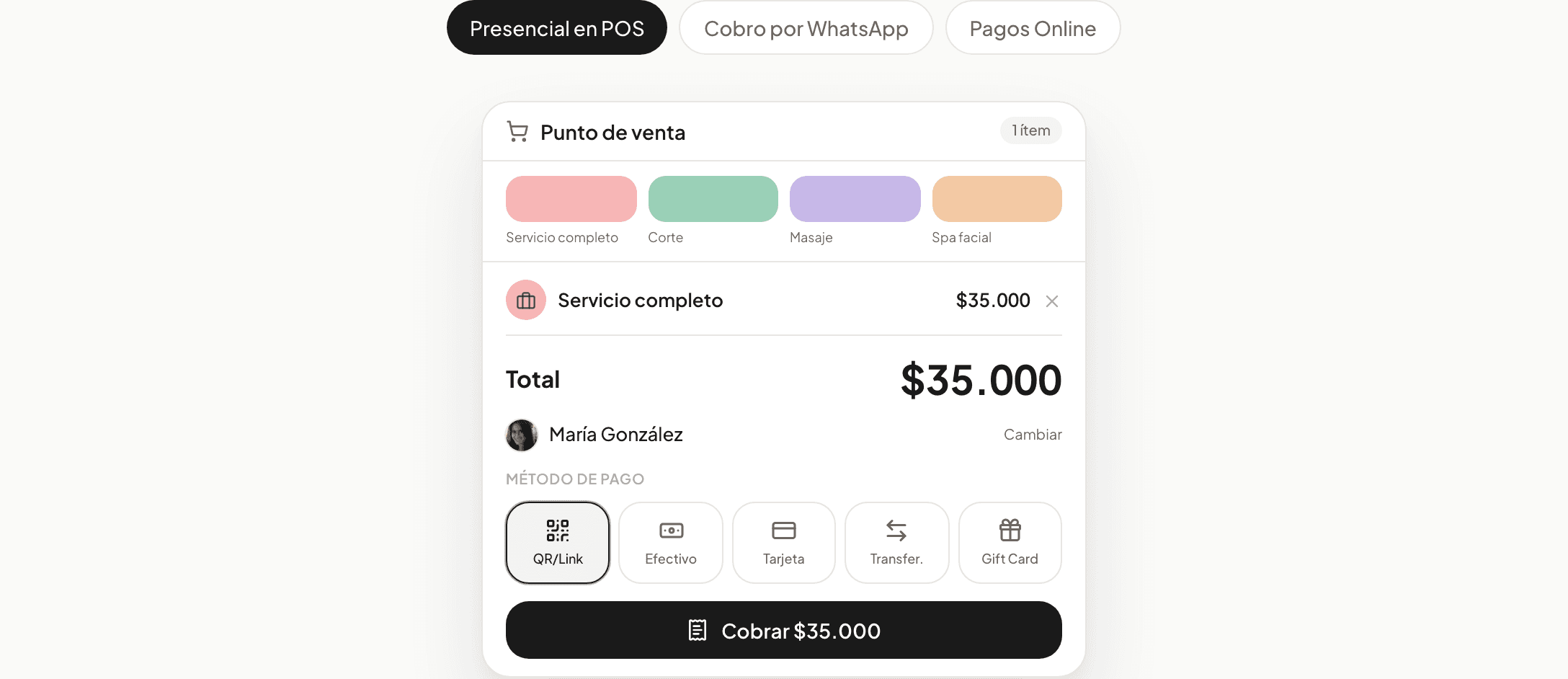
El punto de venta (POS) es la caja registradora de tu negocio: desde ahí cobras cualquier combinación de servicios, citas pendientes, productos, gift cards y membresías en una sola transacción, ya sea que tu cliente esté frente a ti o prefiera pagar con un QR o un link de pago. Lo encuentras en el menú lateral, en la sección Ventas, como "Punto de venta". También puedes abrirlo con el botón "+" que está disponible desde cualquier pantalla de la aplicación.
El cobro tiene dos pasos: primero eliges qué vas a cobrar (el catálogo), y después ajustas precios, eliges al cliente y el método de pago (el carrito).
Cobrar en efectivo, tarjeta o transferencia
- 1
Selecciona los ítems
Elige lo que vas a cobrar desde las pestañas del catálogo: Todos, Citas, Servicios, Productos, Gift Cards o Membresías.
- 2
Revisa el carrito
Ajusta cantidades o precios si hace falta.
- 3
Asigna cliente y método
Elige a qué cliente corresponde el cobro y el método de pago.
- 4
Presiona "Cobrar"
Confirma el monto total que vas a cobrar.
- 5
Entrega el comprobante
Cuando el cobro se confirma, aparece en pantalla el comprobante con el botón para imprimirlo, y el sistema se lo envía automáticamente por correo al cliente con el PDF adjunto (si tiene un correo cargado en su ficha).
Cobro con QR/Link y con gift card
Si tu cliente quiere pagar con MercadoPago o Stripe sin usar efectivo ni tarjeta física, puedes generar un código QR o un link de pago directamente desde el carrito. La pantalla muestra el código y el link para copiar mientras el sistema revisa automáticamente si el pago ya se realizó; en cuanto se confirma, el cobro se cierra solo. Ten en cuenta que si el cliente nunca completa el pago, la pantalla de espera queda abierta hasta que tú la canceles o cambies de pantalla.
Si prefieres no mostrarle la pantalla, también puedes enviarle ese mismo link directo a su WhatsApp con el botón "WhatsApp": le llega un mensaje con el botón para pagar, sin que tenga que escanear nada. Ese envío siempre sale por el WhatsApp central de Agendapia, aunque tengas tu propio WhatsApp conectado, consume un crédito de WhatsApp y necesita que el cliente tenga un teléfono cargado en su ficha. El link deja de funcionar a los 30 minutos, igual que la pantalla de espera.
También puedes cobrar con una gift card: eliges el botón correspondiente, ingresas el código y el sistema valida el saldo disponible. Si el saldo no alcanza para cubrir todo, completas la diferencia con otro método de pago. Por seguridad, el código de una gift card nunca aparece impreso en ningún comprobante — solo se envía por email de forma privada a quien la recibió.
Un punto importante: aunque cobres un servicio suelto sin vincularlo a una cita reservada, ese cobro sí queda registrado en tu flujo de caja y en Transacciones como "Servicio sin cita". Aun así, si la cita existe, cóbrala vinculada: así el pago queda asociado al cliente, a la cita y a la comisión del Staff que la atendió.
Otros puntos a tener en cuenta
Métodos según tu plan
Si tu plan no incluye QR/Link de MercadoPago, transferencia bancaria o gift cards, verás esos botones atenuados con una marca de plan superior. Efectivo y tarjeta siempre están disponibles, sin restricción de plan.
Conectar MercadoPago
Si tu plan lo incluye pero todavía no lo has conectado, el botón te lleva directo a Configuración → Pagos para conectarlo.
Productos para retirar en el local
Los productos que un cliente compró online para retirar en el local ("pagar al llegar") también se cobran desde el POS: en la pestaña Productos, sección "Por cobrar", eliges el pedido, el método de pago real y confirmas si ya se lo entregaste.
Todo queda registrado
Cada método de pago que uses queda registrado como un movimiento en tu flujo de caja, así que el resumen del día siempre refleja lo que realmente cobraste y con qué medio.
Si el cliente ya dejó un abono
Cuando una cita tiene un abono o adelanto pagado (por ejemplo, al reservar online), el carrito lo muestra automáticamente como un descuento al cobrar el resto, para que el cliente nunca pague dos veces por lo mismo.