TutorialesVentas y cobrosFlujo de caja
Ventas y cobros
Flujo de caja
3 min lectura
Qué es el flujo de caja
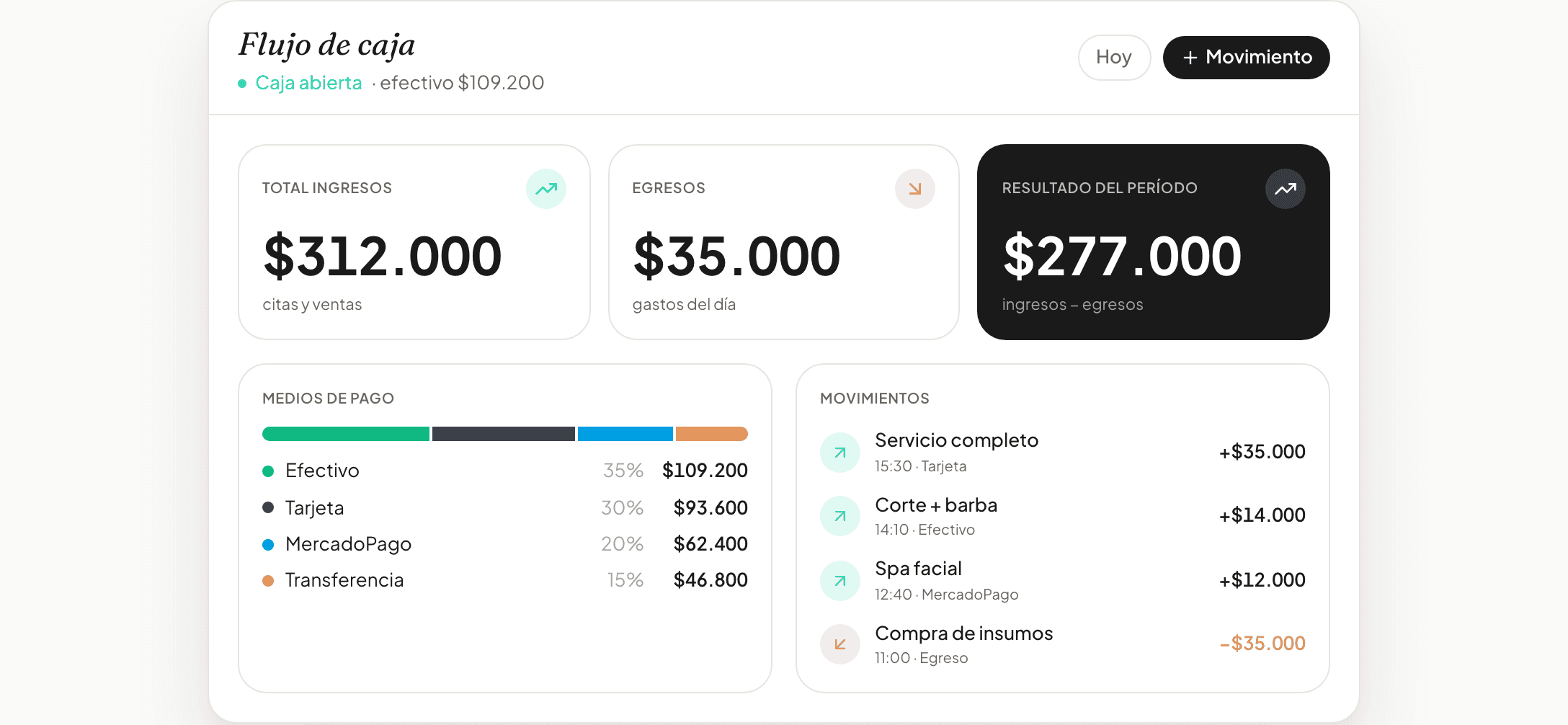
El flujo de caja es el resumen financiero de tu negocio: cuánta plata entró y salió en el día, la semana o el mes, con qué método de pago te pagaron tus clientes, y si el efectivo que tienes en el cajón realmente cuadra con lo que el sistema calcula que debería haber. Junto a esta vista está Transacciones, el detalle movimiento por movimiento, pensado para revisar con tu contador.
En la sección "Medios de pago" ves cuánto vendiste por cada forma de cobro (efectivo, tarjeta, transferencia, MercadoPago, Stripe, gift card) con su porcentaje sobre el total del período, así te haces una idea rápida de cómo te está pagando tu clientela.
Cómo usarlo en tu día a día
- 1
Entra a Ventas
Desde el menú lateral, abre la sección Ventas y elige "Flujo de caja".
- 2
Abre la caja
Al comenzar tu jornada, presiona "Abrir caja" y anota el efectivo con el que partes.
- 3
Cobra normalmente
Cobra desde el punto de venta (POS): cada cobro se registra solo, sin que tengas que hacer nada más.
- 4
Registra movimientos manuales
Si necesitas anotar un ingreso o un gasto que no pasó por el POS (por ejemplo, comprar insumos), usa el botón "Movimiento".
- 5
Deposita al banco
Si llevas parte del efectivo al banco, usa el botón "Movimiento" y elige "Depósito al banco" (disponible con la caja abierta): esto baja el efectivo disponible en el cajón, pero no se cuenta como un gasto del negocio, porque la plata no se gastó, solo cambió de lugar.
- 6
Cierra la caja
Al terminar tu jornada, presiona "Cerrar caja", cuenta el efectivo real y anótalo: el sistema te dirá si cuadra, si sobra o si falta.
- 7
Revisa el detalle
Para el detalle completo de cada movimiento, o para descargarlo, abre la pestaña Transacciones y usa "Exportar".
Situaciones frecuentes
Una clienta quedó debiendo
No aparece en el flujo de caja mientras no pague, porque esta vista solo muestra plata que efectivamente entró. Si te pagó una parte, esa cita aparece en la pestaña "Abonos" con un botón para cobrar el resto directamente desde el POS.
Enviar el mes a tu contador
Elige el rango "Este mes" y descarga el CSV: incluye el resumen, los métodos de pago y todos los movimientos del período.
Ver cuánto facturó un profesional
Desde su ficha en Staff hay un acceso directo que te lleva a Transacciones ya filtrado por esa persona.
Transferencias bancarias
No aparecen en tu flujo de caja el día que el cliente transfirió, sino el día en que tú la verificas manualmente desde Transferencias — así el dinero que ves reflejado siempre es dinero confirmado.
Gift cards vendidas y canjeadas
Una gift card vendida sí aparece como ingreso el día de la venta. Cuando después un cliente la usa para pagar un servicio, ese canje no se cuenta como un ingreso nuevo, porque la plata ya había entrado cuando se vendió: contarla otra vez la duplicaría.
Si la caja no cuadra, y quién puede ver qué
Si al cerrar la caja el efectivo contado no coincide con lo esperado, no te preocupes: el sistema guarda la diferencia (ya sea que sobre o falte plata) junto con tus notas, y queda disponible en tu historial de cierres para revisarlo más adelante.
El Flujo de caja como tablero completo es una función de un plan superior; la pestaña Transacciones, en cambio, está disponible según los permisos de tu cuenta, sin depender de ese plan.